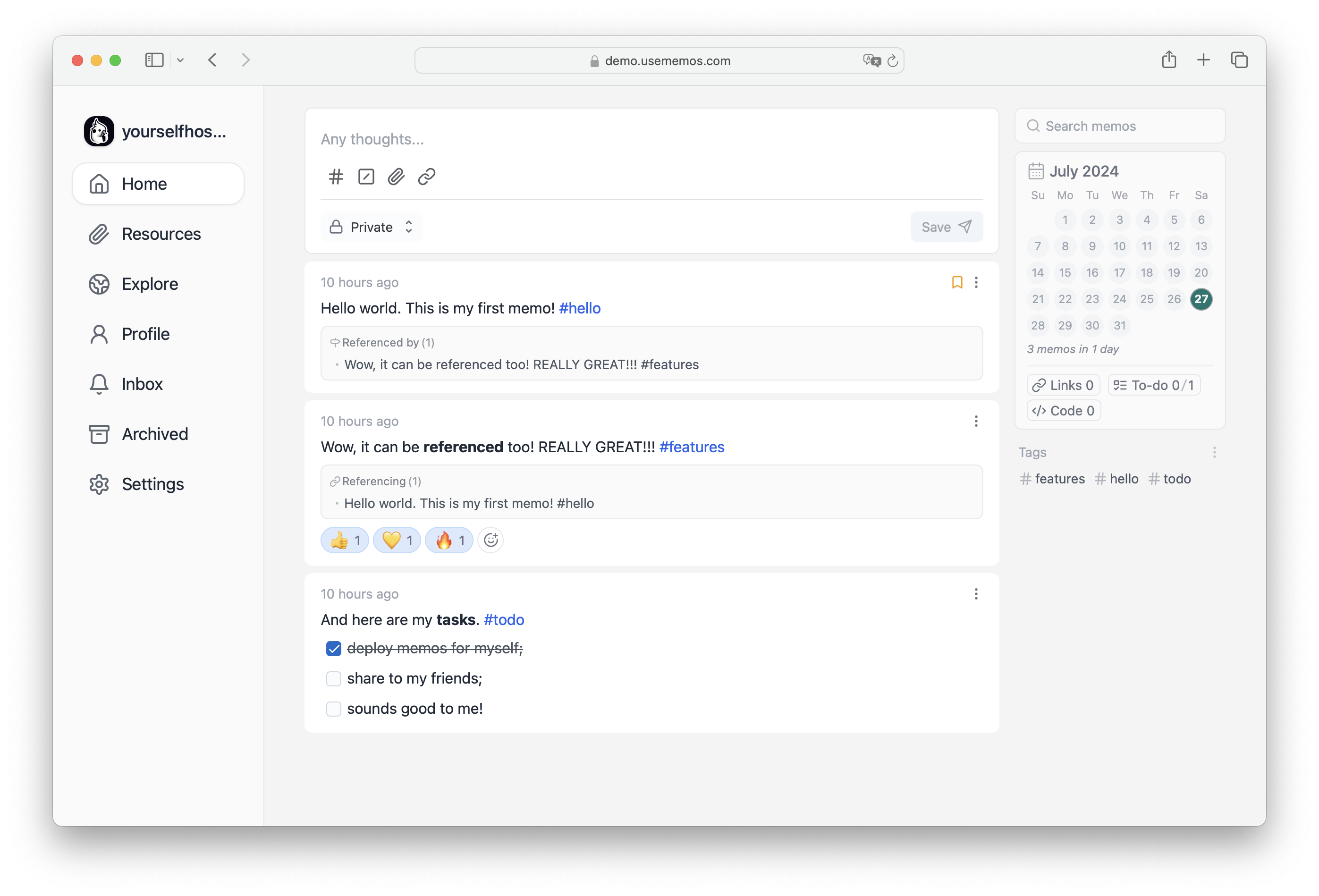
整体思路
- 安装 Docker 版 Memos
- 安装自动同步工具 Dropbox
- 自定义同步脚本,每天定时执行脚本,执行成功后发送 Tel 消息通知。
一、安装 Docker 版 Memos
Memos 项目地址:Memos
Memos Docker 版安装命令如下:
|
|
映射 memos 目录 ~/memos/
安装成功后访问 主机 IP:5230 ,然后可继续设置账号和存储。
二、自动备份Memos数据文件
1. 安装 Dropbox
参照 官方安装页面,先运行以下命令下载并解压 Dropbox。
|
|
然后在 home 目录就会产生一个 .dropbox-dist 目录,同样参照以上官方安装页面,运行这个目录下的 dropboxd 来启动 Dropbox 守护进程。
|
|
根据提示需要打开 URL 登录自己的账号以绑定这台服务器。
如果自己的 Dropbox 账号是通过 Google 或者 Apple 登录的话,需要先登录自己的账号设置一个密码才能在这里登录。
登录之后,控制台会出现一句话,
|
|
代表登录已经成功了。
此时 home 目录下已经出现了 Dropbox 目录,进入之后就可以看见自己 Dropbox 内部存放的文件。
依照官方安装页面,可以通过下载一个 Python 脚本,可以更方便地用命令行控制 Dropbox。运行以下命令来下载 Python 脚本到 /usr/local/bin 目录,即可快速执行。
|
|
再给它添加执行权限。
|
|
然后运行 dropbox 命令即可。
运行 dropbox start 启动守护进程。dropbox status 查看状态。
当操作 Dropbox 目录时,守护进程会将更新的内容自动同步至 Dropbox 云端。
2. 设置同步脚本
步骤 1.
安装自动同步工具 rsync
安装命令:
|
|
步骤 2.
创建同步脚本 memos_syn.sh ,执行同步,并发送同步结果。
执行命令 nano ~/script/memos_syn.sh
|
|
上述脚本中执行 POST 发送的 Tel 消息,{token}填入机器人 token ,{chatid}接收消息的个人账号ID。
- 创建/获取机器人token:@BotFather
- 获取个人用户id:@userinfobot
步骤 3.
创建定时任务,使用 crontab -e 命令来编辑用户的 crontab 文件。
|
|
上述定时任务为每天 0:10 执行一次脚本,可以根据实际情况修改。 编辑完成,退出保存。