一、卸载旧版 Docker
在安装新版 Docker 前,如果有安装有旧版,则先卸载环境上的旧版 Docker,包括 docker, docker.io, 以及 docker-engine。如果卸载命令提示没有找到对应的包则说明环境上没有安装旧版 Docker。
1、CentOS 卸载 Docker 教程
1
2
3
4
5
6
7
8
|
sudo yum remove docker \
                  docker-client \
                  docker-client-latest \
                  docker-common \
                  docker-latest \
                  docker-latest-logrotate \
                  docker-logrotate \
                  docker-engine
|
2、Debian / Ubuntu 卸载 Docker 教程
1
|
sudo apt-get remove docker docker-engine docker.io containerd runc
|
二、一键安装 Docker
CentOS / Debian / Ubuntu 一键安装 Docker 的命令是一样的,都 Docker 官方提供:
1
2
|
curl -fsSL https://get.docker.com -o get-docker.sh
sh get-docker.sh
|
Mac OS Docker 安装
使用 Homebrew 安装
macOS 我们可以使用 Homebrew 来安装 Docker。
Homebrew 的 Cask 已经支持 Docker for Mac,因此可以很方便的使用 Homebrew Cask 来进行安装:
 1
 2
 3
 4
 5
 6
 7
 8
 9
10
11
12
|
$ brew install --cask --appdir=/Applications docker

==> Creating Caskroom at /usr/local/Caskroom
==> We'll set permissions properly so we won't need sudo in the future
Password:          # 输入 macOS 密码
==> Satisfying dependencies
==> Downloading https://download.docker.com/mac/stable/21090/Docker.dmg
######################################################################## 100.0%
==> Verifying checksum for Cask docker
==> Installing Cask docker
==> Moving App 'Docker.app' to '/Applications/Docker.app'.
🍺  docker was successfully installed!
|
在载入 Docker app 后,点击 Next,可能会询问你的 macOS 登陆密码,你输入即可。之后会弹出一个 Docker 运行的提示窗口,状态栏上也有有个小鲸鱼的图标。
手动下载安装
如果需要手动下载,请点击以下链接 下载安装 。

如同 macOS 其它软件一样,安装也非常简单,双击下载的 .dmg 文件,然后将鲸鱼图标拖拽到 Application 文件夹即可。
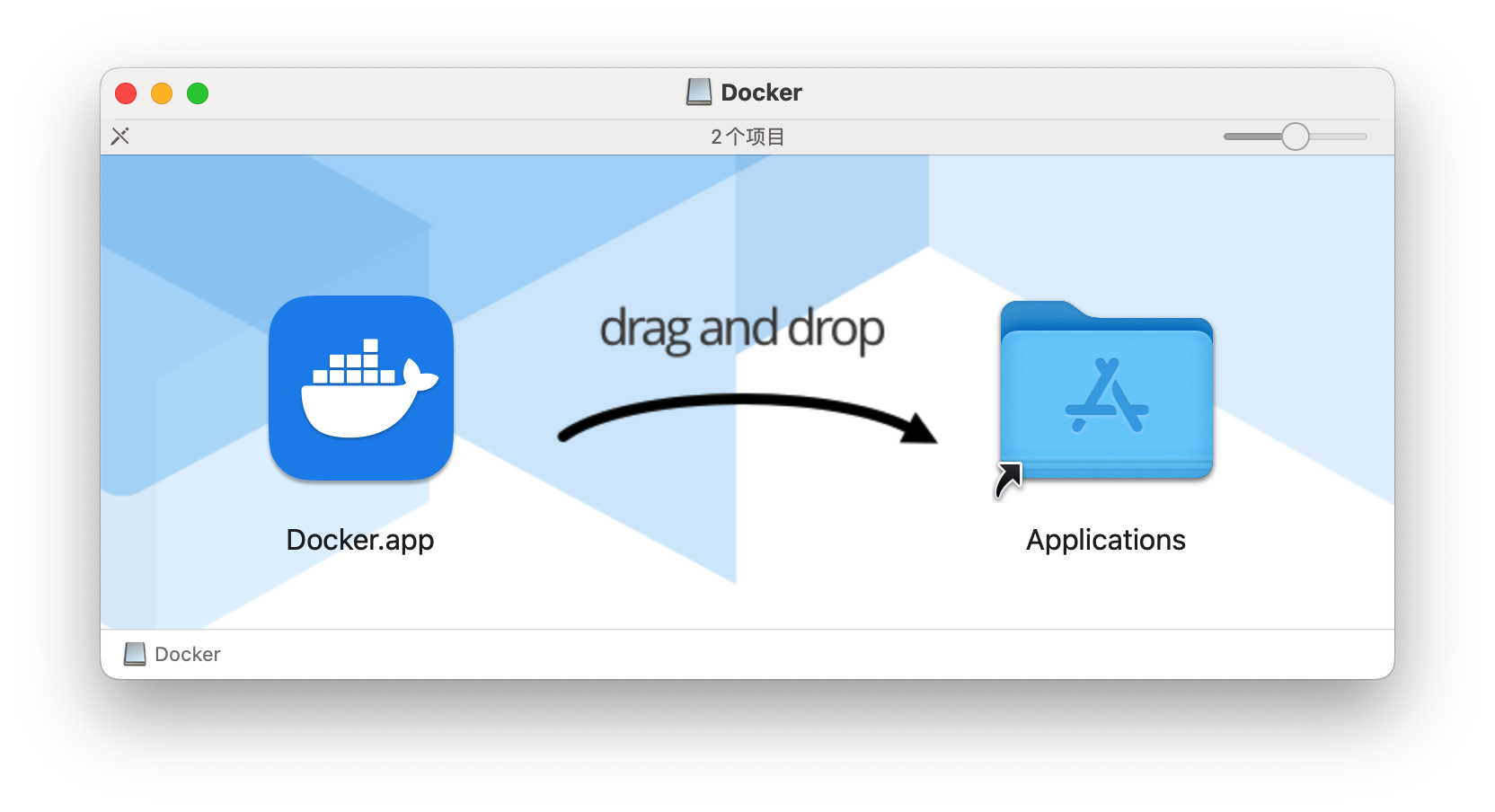
启动终端后,通过命令可以检查安装后的 Docker 版本。
1
2
|
$ docker --version
Docker version 20.10.17, build 100c701
|